大家好,今天来为大家解答无线pos机如何进入交易这个问题的一些问题点,包括无线pos机使用方法也一样很多人还不知道,因此呢,今天就来为大家分析分析,现在让我们一起来看看吧!如果解决了您的问题,还望您关注下本站哦,谢谢~
无线pos机如何进入交易(无线pos机如何进入交易平台)1. 准备工作
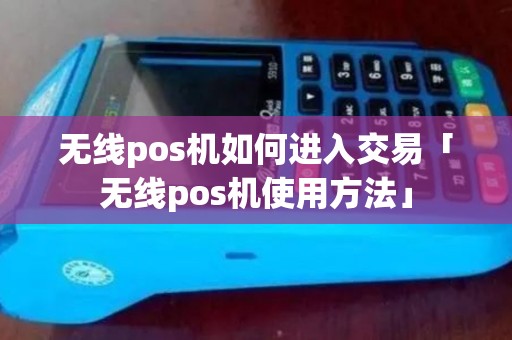
在使用无线POS机进行交易之前,首先需要确保设备已经连接到网络并且系统已经开启。同时需要检查设备是否有足够的电量以支持整个交易过程。
2. 输入商品信息
进入交易界面后,需要输入商品的相关信息,包括商品名称、价格、数量等。此时可以通过扫描条形码或手动输入来完成操作。
注意事项:
- 确认输入的商品信息准确无误
- 如需修改商品信息,可以通过编辑按钮进行操作
3. 支付方式选择
在输入完商品信息后,需要选择支付方式。目前常见的支付方式有微信支付、支付宝、银行卡等多种方式。根据顾客要求选择相应的支付方式并输入相关信息。
注意事项:
- 确保所选支付方式与顾客要求一致
- 对于银行卡支付,需确认卡号及密码正确无误,并保证网络通畅
4. 完成交易
当所有步骤均已完成后,即可点击“确定”按钮完成整个交易过程。此时系统会自动将相应金额转入商家账户中,并向顾客发送收款成功的提示信息。
注意事项:
- 确保交易金额准确无误,避免错误收款
- 如有问题,及时与顾客沟通解决
1. 连接网络
无线POS机需要连接网络才能进行交易。可以通过Wi-Fi、4G等方式连接网络。在没有Wi-Fi的情况下,可以通过使用SIM卡实现4G网络连接。
2. 打开应用程序
在连接好网络后,需要打开相应的应用程序。无线POS机一般会预装有交易软件,也可以从应用商店下载安装。
3. 输入交易金额
在打开了交易软件后,需要输入交易金额。用户可以通过触屏或者键盘输入金额,并选择付款方式(例如银行卡、支付宝、微信等)。
4. 等待交易结果
输入完毕后,需要等待交易结果。如果是银行卡支付,则需要插入或刷卡,并输入密码;如果是支付宝或微信支付,则需要用户使用手机扫码进行支付确认。
注意事项:
- 确保设备已经充电并且处于工作状态。
- 核对交易金额和付款方式是否正确。
- 确保网络环境良好,避免出现断网等问题导致交易失败。
结语:
无线POS机的使用方法较为简单,只需要连接网络、打开应用程序、输入交易金额并等待交易结果即可。但是在实际使用中,需要注意一些事项,以避免出现问题导致交易失败。
无线pos机如何进入交易无线pos机进入交易的方法如下: 1. 开机与连接网络。使用无线POS机前,首先需要将其开机,打开机身上的电源开关。接下来需要将POS机连接到Wi-Fi网络中,进入POS机的设置页面,选择“网络设置”并输入Wi-Fi密码,确认连接成功后即可开始使用。 2. 添加商品信息。在POS界面中选择“商品管理”,然后点击“添加商品”按钮,填写商品名称、价格以及其它相关信息,并保存即可。 3. 进行交易操作。在POS界面中选择“收款”,然后输入客户所购买的商品信息和数量,并点击“结算”按钮。随后会出现支付方式选择界面,在此处选择合适的支付方式,并扫描客户手机上的付款码进行收款操作。 4. 查看交易记录。在POS界面中选择“订单管理”,可以查看所有已完成的交易记录,并对其进行编辑或删除等相关操作。欠费或进入充值期的无线上网卡如何缴费充值?您可以拨打10011一卡充专线,选择为其他号码充值;或通过网卡客户端进行“网络连接”后,发送短信“3#充值卡密码#手机号码”或“CZ#充值卡密码#手机号码”到10010(为本机充值,信息内容中可编辑“手机号码”)。充值成功后可收到交费短信通知。(上述内容仅适用于广东联通用户)
小米11如何进入fastboot-怎么进入recovery小米11肯定有不少用户一拿到手就开始准备刷机了,直接错过了12.5的内测申请,不过还是可以刷的,下面给大家介绍一下小米11刷机的基本操作,赶紧学习起来吧。
.
【fastboot】 1、将小米11关机
2、关机状态下长按音量+和电源键
3、屏幕亮起,此时进入fastboot
【recovery】 1、将小米11关机
2、关机状态下长按音量和电源键
3、屏幕亮起,此时进入recovery
关于无线pos机如何进入交易,无线pos机使用方法的介绍到此结束,希望对大家有所帮助。
