随着移动支付和电子交易的普及,银联Pos机已成为商户日常经营中不可或缺的支付工具。在使用银联Pos机时,正确设置纸张是确保交易顺利进行的关键步骤。将为您详细讲解如何设置银联Pos机的纸张。
一、准备工作
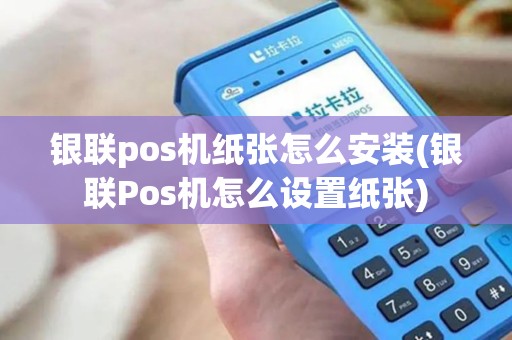
在开始设置纸张之前,请确保以下准备工作已完成:
1. 提前准备好打印纸张,通常为热敏纸或普通打印纸。
2. 打开银联Pos机,确保设备处于正常工作状态。
3. 连接好打印机,确保打印机与Pos机连接稳定。
二、设置纸张类型
1. 进入银联Pos机主界面,找到“设置”或“系统设置”选项,点击进入。
2. 在系统设置菜单中,找到“打印设置”或“打印机设置”选项,点击进入。
3. 在打印机设置界面,找到“纸张类型”或“纸张设置”选项,点击进入。
接下来,根据以下步骤设置纸张类型:
1. 在“纸张类型”下拉菜单中,选择与您所使用的打印纸张类型相对应的选项。常见的纸张类型有热敏纸、普通打印纸等。
2. 如果您的打印纸张类型不在下拉菜单中,可以尝试选择“其他”选项,并在弹出的对话框中输入纸张类型名称。
3. 选择完成后,点击“确定”或“保存”按钮,保存设置。
三、设置纸张尺寸
1. 在打印机设置界面,找到“纸张尺寸”或“纸张大小”选项,点击进入。
2. 在“纸张尺寸”下拉菜单中,选择与您所使用的打印纸张尺寸相对应的选项。常见的纸张尺寸有A4、Letter、Legal等。
3. 如果您的打印纸张尺寸不在下拉菜单中,可以尝试选择“自定义”选项,并在弹出的对话框中输入纸张尺寸参数。
4. 选择完成后,点击“确定”或“保存”按钮,保存设置。
四、测试打印
设置完成后,进行以下测试以确保纸张设置正确:
1. 在银联Pos机主界面,找到“打印”或“交易打印”选项,点击进入。
2. 选择一个交易进行打印,观察打印结果是否正常。
3. 如果打印结果正常,则说明纸张设置成功;如果打印结果异常,请检查纸张类型和尺寸设置是否正确,或联系设备售后服务。
五、注意事项
1. 在设置纸张时,请确保打印机电源开启,且打印机处于正常工作状态。
2. 选择合适的纸张类型和尺寸,以避免打印质量问题。
3. 如遇打印问题,请先检查纸张设置是否正确,再考虑其他可能原因。
