随着移动支付技术的飞速发展,POS机已经成为商家和消费者日常生活中不可或缺的工具。百富POS机作为市场上知名的支付设备,其系统设置对于确保支付安全和交易顺畅至关重要。将详细讲解百富POS机的系统设置步骤,帮助用户快速上手。
一、百富POS机系统设置前的准备工作
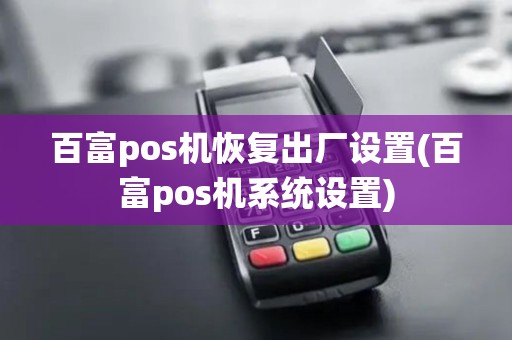
1. 确保百富POS机已经开机,并连接到网络。
2. 准备好必要的资料,如商户名称、商户号、操作员号、密码等。
3. 确保手机连接到POS机,以便进行远程设置。
二、百富POS机系统设置步骤
1. 进入系统设置
长按开机键,等待POS机开机,进入主界面。在主界面中,找到“系统设置”选项,点击进入。
2. 设置商户信息
在系统设置界面,找到“商户信息”选项,点击进入。根据提示,输入商户名称、商户号、操作员号、密码等信息,并确认无误。
3. 设置支付方式
在系统设置界面,找到“支付方式”选项,点击进入。根据需求,选择合适的支付方式,如银联、微信、支付宝等。设置完成后,点击“确定”保存。
4. 设置交易密码
在系统设置界面,找到“交易密码”选项,点击进入。设置交易密码时,请确保密码复杂且易于记忆。设置完成后,点击“确定”保存。
5. 设置短信通知
在系统设置界面,找到“短信通知”选项,点击进入。根据需求,设置短信通知功能,如交易成功通知、退款通知等。设置完成后,点击“确定”保存。
6. 设置远程控制
在系统设置界面,找到“远程控制”选项,点击进入。根据需求,设置远程控制功能,如远程重启、远程锁机等。设置完成后,点击“确定”保存。
7. 设置安全设置
在系统设置界面,找到“安全设置”选项,点击进入。根据需求,设置安全设置,如屏幕锁、开机密码等。设置完成后,点击“确定”保存。
8. 设置打印设置
在系统设置界面,找到“打印设置”选项,点击进入。根据需求,设置打印设置,如打印纸类型、打印方向等。设置完成后,点击“确定”保存。
9. 设置退出设置
在系统设置界面,点击“退出设置”,返回主界面。
三、注意事项
1. 在设置过程中,请确保输入的信息准确无误。
2. 设置完成后,请及时保存设置,以免设置丢失。
3. 定期检查POS机系统,确保其正常运行。
4. 如遇到问题,请及时联系百富POS机客服,获取帮助。

用户评论