随着信息化时代的到来,POS机已经成为商家不可或缺的收款工具。实达POS机作为市场上较为受欢迎的POS机品牌之一,以其稳定、便捷的特点受到了众多商家的青睐。那么,实达POS机如何连接电脑呢?将为您详细介绍。
一、准备工具
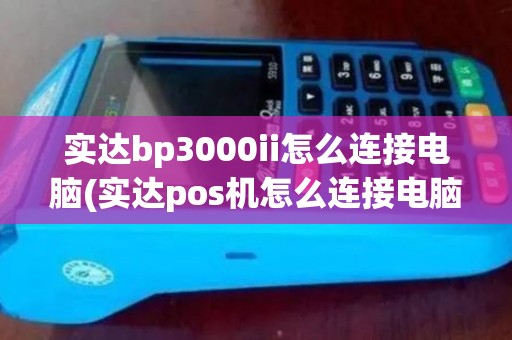
在连接实达POS机之前,您需要准备以下工具:
1. 实达POS机一台
2. 电脑一台
3. USB数据线一根
4. 驱动光盘或U盘(用于安装驱动程序)
二、连接步骤
1. 将USB数据线的一端插入实达POS机的USB接口,另一端插入电脑的USB接口。
2. 打开电脑,根据操作系统类型安装相应的驱动程序。以下分别介绍Windows系统和Mac系统下的安装方法:
(1)Windows系统:
① 将驱动光盘放入光驱,运行光盘中的安装程序,按照提示操作完成驱动安装。
② 若您没有驱动光盘,可从实达官方网站下载驱动程序,然后将下载好的文件解压,运行其中的安装程序。
(2)Mac系统:
① 将驱动光盘放入光驱,双击打开光盘中的“实达POS驱动”文件夹,双击“安装.pkg”文件,按照提示操作完成驱动安装。
② 若您没有驱动光盘,可从实达官方网站下载驱动程序,然后将下载好的文件解压,双击“安装.pkg”文件,按照提示操作完成驱动安装。
3. 安装完成后,打开实达POS机的电源,检查电脑是否已识别到POS机。在电脑的“设备管理器”中,找到“端口”选项,查看是否有“USB串行端口”或“USB通信端口”等设备名称,这表示POS机已成功连接到电脑。
4. 连接成功后,您可以使用实达POS机进行收款、查询等操作。若需要传输数据,可在电脑上安装实达提供的软件,如实达POS管理软件等。
三、注意事项
1. 在连接实达POS机时,请确保USB数据线连接牢固,避免因连接不良导致数据传输错误。
2. 安装驱动程序时,请勿关闭电脑,以免造成数据丢失或系统崩溃。
3. 在使用实达POS机时,请确保电脑的操作系统与实达POS机兼容。
4. 如遇连接问题,请检查USB数据线、驱动程序和电脑的USB接口是否正常,必要时可尝试更换USB数据线或重新安装驱动程序。
实达POS机连接电脑的步骤相对简单,只需按照上述步骤操作即可。在连接过程中,请注意注意事项,确保POS机与电脑的正常连接。希望能对您有所帮助。

用户评论