**云闪付POS机教程**
随着移动支付的普及,云闪付POS机作为一种便捷的收款工具,受到了越来越多商家的青睐。将为您详细讲解如何使用云闪付POS机,包括设备连接、操作流程以及常见问题解答。
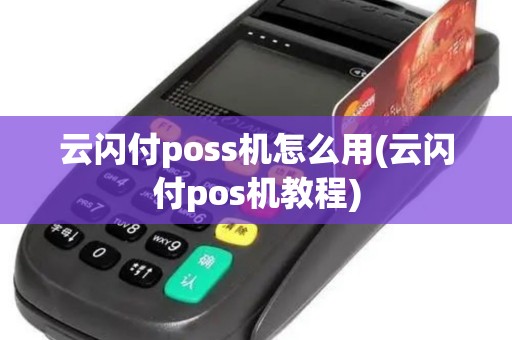
**一、设备连接**
1. **硬件准备**:首先,您需要准备一台云闪付POS机、一部智能手机(支持NFC功能)以及对应的SIM卡。
2. **下载APP**:在您的智能手机上下载并安装“云闪付”APP。
3. **绑定设备**:
- 打开“云闪付”APP,点击首页右上角的“+”号。
- 选择“添加设备”。
- 按照提示完成设备绑定,包括输入设备序列号、设置密码等。
4. **连接网络**:
- 确保您的手机已连接到稳定的Wi-Fi网络或移动数据网络。
- 打开云闪付APP,进入“设备管理”页面,点击“连接网络”。
- 按照提示连接设备到网络。
**二、操作流程**
1. **开启POS机**:
- 长按POS机开机键,直到设备启动。
2. **读取卡片**:
- 将客户银行卡或信用卡插入POS机卡槽,或使用手机NFC功能靠近POS机感应区。
- 根据提示输入密码或指纹进行身份验证。
3. **选择交易类型**:
- 根据交易类型选择“消费”、“预授权”、“退款”等。
4. **输入金额**:
- 输入交易金额,确认无误后点击“确认”。
5. **完成交易**:
- 系统显示交易成功信息,交易完成。
**三、常见问题解答**
1. **设备无法开机**:
- 确保设备电量充足,或尝试重启设备。
- 检查设备是否损坏,如需更换请联系客服。
2. **连接网络失败**:
- 检查手机网络连接是否正常。
- 尝试重启设备或更换Wi-Fi网络。
3. **交易失败**:
- 确认银行卡余额充足。
- 检查银行卡有效期、卡号等信息是否正确。
- 尝试重新进行交易。
4. **忘记密码**:
- 在“云闪付”APP中,点击“我的”页面,选择“设备管理”,点击“重置密码”进行操作。
**四、注意事项**
1. 使用云闪付POS机时,请确保设备电量充足,以免交易中断。
2. 在进行交易时,请确保个人信息安全,不要将设备借给他人使用。
3. 如遇设备故障或交易问题,请联系云闪付客服进行解决。
