在商业交易中,小票是消费者和商家之间的重要凭证,它不仅记录了交易的具体信息,也是消费者维权的重要依据。随着POS机的普及,打印小票已成为商家日常操作的一部分。将详细介绍如何使用POS机打印指定小票,确保交易信息的准确性和完整性。
一、了解POS机小票打印功能
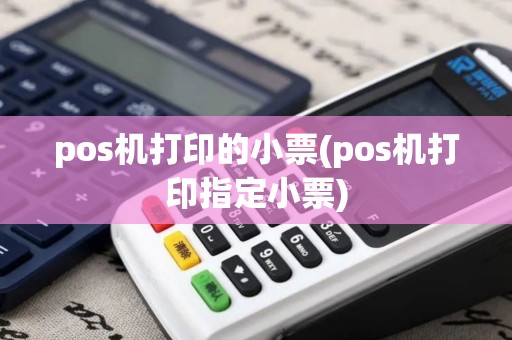
POS机(Point of Sale,销售点)是一种电子收款设备,它集成了收款、打印、管理等多种功能。在POS机中,小票打印功能是其中一个基本功能。以下是POS机小票打印的基本流程:
1. 连接打印机:将打印机通过USB线或无线网络连接到POS机。
2. 打开POS机:启动POS机,进入主界面。
3. 选择打印小票:在主界面中,找到“打印”或“小票打印”等选项,点击进入。
4. 选择打印内容:根据需要,选择打印内容,如商品信息、价格、数量、折扣、金额等。
5. 设置打印参数:根据实际情况,设置打印参数,如打印份数、打印方式(单联、双联等)。
6. 打印小票:确认无误后,点击“打印”按钮,POS机将自动打印出小票。
二、如何打印指定小票
在实际操作中,商家可能需要打印特定的小票,以下是一些常见场景及操作方法:
1. 打印最新一笔交易的小票
在POS机主界面,找到“交易记录”或“历史交易”等选项,进入后查看最新一笔交易的信息。找到该交易记录,点击“打印小票”或“打印交易凭证”等按钮,即可打印最新一笔交易的小票。
2. 打印特定日期的小票
在POS机主界面,找到“交易记录”或“历史交易”等选项,进入后选择特定日期。找到对应日期的交易记录,点击“打印小票”或“打印交易凭证”等按钮,即可打印该日期的小票。
3. 打印特定订单的小票
在POS机主界面,找到“订单管理”或“订单查询”等选项,进入后输入订单号或订单编号。找到对应订单,点击“打印小票”或“打印交易凭证”等按钮,即可打印该订单的小票。
4. 打印已取消订单的小票
在POS机主界面,找到“订单管理”或“订单查询”等选项,进入后选择“已取消订单”。找到对应订单,点击“打印小票”或“打印交易凭证”等按钮,即可打印已取消订单的小票。
三、注意事项
1. 确保打印机连接正常,打印纸充足。
2. 在打印小票前,仔细核对打印内容,确保信息准确无误。
3. 如发现打印错误,及时处理,避免影响消费者权益。
4. 定期检查POS机和打印机,确保设备正常运行。
总之,掌握POS机打印指定小票的方法对于商家来说至关重要。通过正确使用POS机,不仅可以提高工作效率,还能确保交易信息的准确性和完整性,为消费者提供更好的购物体验。
