### POS收款机如何打印小票
在现代的零售行业中,POS(Point of Sale)收款机已经成为不可或缺的设备。它不仅简化了交易过程,还提高了工作效率。而打印小票作为POS收款机的一项基本功能,对于顾客和商家来说都具有重要意义。将详细介绍如何使用POS收款机打印小票。
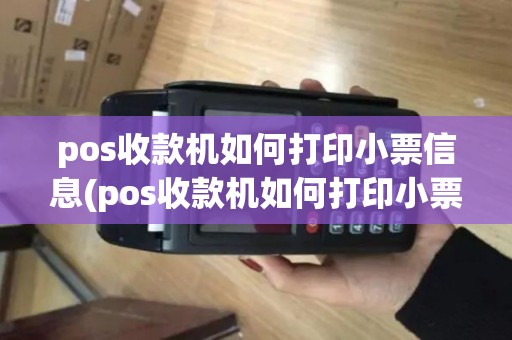
#### 一、了解POS收款机
首先,我们需要了解POS收款机的基本构成。一般来说,POS收款机由以下几个部分组成:
1. 主机:负责处理交易信息,连接打印机、显示屏等外部设备。
2. 显示屏:显示交易信息,供顾客和商家查看。
3. 打印机:打印交易小票。
4. 钱箱:存放现金和找零。
5. 扫码枪:扫描商品条码,自动获取商品信息。
#### 二、连接打印机
在使用POS收款机打印小票之前,需要确保打印机已正确连接到主机。以下是连接步骤:
1. 将打印机的USB线插入主机的USB接口。
2. 打开打印机的电源,确保其处于待机状态。
3. 在主机上安装打印机的驱动程序。如果打印机是即插即用型,系统会自动识别并安装驱动。
#### 三、设置打印参数
在连接打印机并安装驱动程序后,我们需要对打印参数进行设置,以确保小票打印效果符合要求。以下是设置步骤:
1. 打开POS收款机,进入系统设置界面。
2. 选择“打印设置”或类似选项。
3. 在打印设置界面,根据需要调整以下参数:
- 小票尺寸:选择合适的小票尺寸,如57mm、80mm等。
- 打印质量:选择打印质量,如高、中、低等。
- 打印方向:选择横向或纵向打印。
#### 四、打印小票
完成打印参数设置后,即可进行小票打印。以下是打印步骤:
1. 在POS收款机上输入交易信息,如商品名称、数量、价格等。
2. 点击“结账”或“打印小票”按钮。
3. POS收款机自动打印小票。
#### 五、常见问题及解决方法
在使用POS收款机打印小票的过程中,可能会遇到以下问题:
1. **打印机无法连接**:检查USB线是否连接牢固,确保打印机电源已开启,尝试重新安装驱动程序。
2. **小票打印不清**:检查打印机的墨盒是否需要更换,调整打印质量参数。
3. **小票内容错误**:检查输入的交易信息是否正确,确保商品条码扫描准确。
