POS机的MCC(Merchant Category Code)设置需要在POS机的操作界面中进行。不同的POS机品牌和型号,设置方法可能会有所不同,下面以一种常见的POS机为例,介绍一般的设置方法:
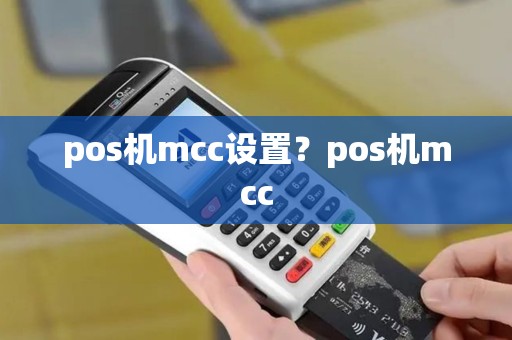
1. 打开POS机并输入操作员密码,进入操作员界面。
2. 进入菜单界面后,需要输入操作员和密码。
3. 成功登录后,在主菜单中,选择“设置”选项。
4. 在设置选项中,选择“MCC”设置。
5. 在这里,您可以设置MCC码的费率和其他相关参数。例如,您可以将MCC码分为不同的费率段,针对不同的费率段设置不同的扣费比率。
6. 确认设置并保存。
请注意,上述步骤可能因POS机品牌和型号的不同而有所变化。如果您无法找到正确的设置方法,建议参考该POS机的用户手册或联系客服人员获取帮助。同时,为了确保交易的安全和合法性,请确保您使用的POS机具有合法的MCC码,并且与您的业务相符。
总之,为了设置POS机的MCC,请确保您具有正确的权限和正确的操作方法。请参考用户手册或联系客服人员以获取帮助。
pos机mcc没设置POS机MCC码没有设置,可能是因为刷卡器或POS机本身出现了问题,导致无法识别卡片类型,需要检查刷卡器或POS机并进行维修。
此外,POS机没有设置MCC码也可能因为刷卡时持卡人刷的不是单笔消费,而是一笔消费的总额,如果是这种情况,刷卡人需要告诉收银员需要打印那种单据或需要查看消费的明细账单,以便手动在后台设置MCC码。
如果遇到其他问题,可以咨询相关售后人员或代理商。
pos机MCC怎么设置设置POS机的MCC码,需要使用POS机专用软件,以下为操作步骤:
1. 安装并打开POS机专用软件。
2. 进入软件界面后,在“卡片操作”菜单中选择“MCC码修改”。
3. 在弹出的POS机屏幕上读取MCC码,并确认。
4. 在软件界面中输入新的MCC码。
5. 点击“保存”按钮,完成MCC码的设置。
请注意,MCC码是商户类别代码,需要按照营业执照的经营范围预先设置,否则消费时可能无法通过银联要求的验证。此外,不同的POS机品牌和型号可能有不同的操作方式,如果需要更详细的指导,建议咨询相关技术人员。
pos机怎么设置mccPOS机设置MCC的步骤如下:
1. 进入POS机操作页面。
2. 选择“终端管理”菜单。
3. 输入终端号(注意区分大小写)并点击确认。
4. 输入终端类型和终端属性。
5. 点击“跳过”按钮以保存设置。
6. 重新输入MCC码并开始交易,确保交易类型已正确设置为MCC码。
注意,在进行上述操作时,需要仔细阅读并遵循相应的说明和提示,确保正确设置POS机的MCC码,以免影响交易的成功率和效率。如有疑问,建议咨询专业技术人员或查看POS机的使用手册。
